
Prepara los archivos, súbelos a tu zona privada y comprueba que se han guardado correctamente. Sigue el recorrido con capturas de cada pantalla.
DE UN VISTAZO
01 · Gestionar documentos
Abre el apartado de tu documentación.
02 · Nuevo
Crea una entrada para el archivo.
03 · Seleccionar y aceptar
Añade la descripción y sube el documento.
04 · Comprobar
Verifica que aparece y puedes visualizarlo.
Antes de subir un documento
01
Lee las instrucciones
Consulta en el portal las instrucciones para interinos o las instrucciones para funcionarios, según tu situación. Prepara la documentación que te corresponda.
02
Prepara tus archivos
Cumplimenta los documentos antes de subirlos. Utiliza nombres que te ayuden a identificarlos y comprueba que los archivos se abren y se leen correctamente.
03
Ten acceso a tu zona privada
Accede a tu expediente en Educarm y localiza el apartado de documentación dentro de tus datos personales. Las capturas muestran la interfaz utilizada en este tutorial.
01
Abre «Gestionar documentos»
En el apartado «Documentos carpetilla», pulsa el enlace azul «Gestionar documentos», situado a la izquierda.
En esta pantalla también se muestran las instrucciones y los modelos de documentos.
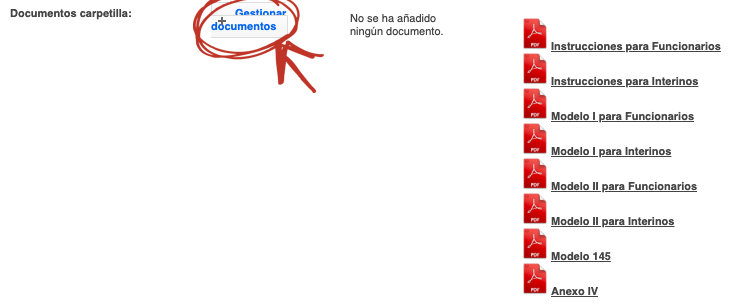
Acceso a «Gestionar documentos» desde el apartado de la carpetilla. Pulsa la captura para verla a tamaño completo.
02
Pulsa «Nuevo»
Se abrirá el listado de documentos guardados. Si todavía no has subido ninguno, aparecerá vacío.
Pulsa «Nuevo», en la esquina inferior izquierda, para añadir un archivo.
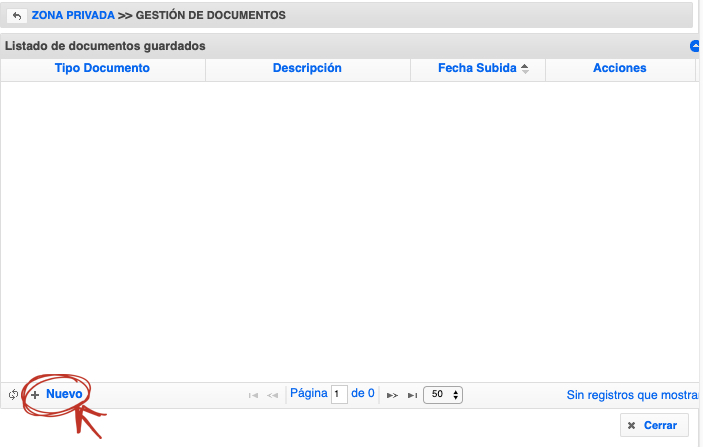
Listado de documentos guardados y botón «Nuevo». Pulsa la captura para verla a tamaño completo.
03
Describe y selecciona el archivo
En la ventana «Subir un nuevo documento», escribe una descripción que permita identificar el archivo, por ejemplo, el nombre del modelo que vas a aportar.
Después, pulsa «Seleccionar archivo», elige el documento y comprueba que aparece su nombre. Confirma la carga con «Aceptar».
Revisa las condiciones que muestre el portal sobre tamaño, formatos admitidos y restricciones del archivo antes de enviarlo.
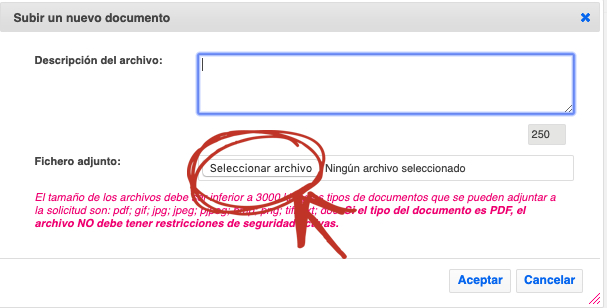
Ventana para introducir la descripción, seleccionar el archivo y aceptar la carga. Pulsa la captura para verla a tamaño completo.
04
Comprueba que se ha guardado
Al volver al listado, el documento debe aparecer con su descripción y su fecha de subida.
Utiliza «Visualizar» para abrirlo y confirmar que has adjuntado el archivo correcto. Repite el recorrido para los demás documentos que necesites aportar.
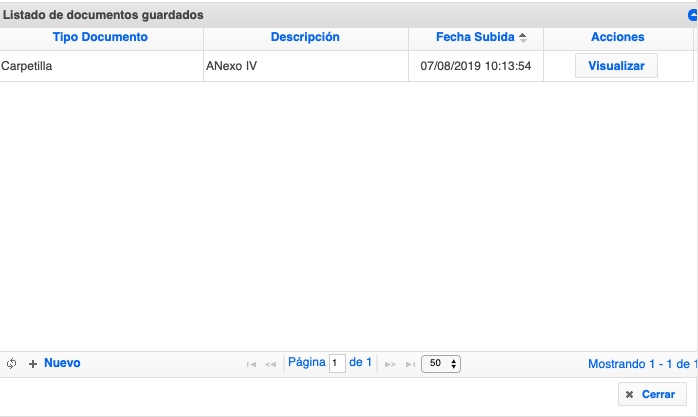
Documento incorporado al listado y opción «Visualizar». Pulsa la captura para verla a tamaño completo.
Antes de salir,
haz esta revisión
- La descripción identifica correctamente el documento.
- El archivo aparece en el listado de documentos guardados.
- La opción «Visualizar» abre el documento que querías aportar.
- Has revisado las instrucciones correspondientes a tu situación y aportado los documentos que se te solicitan.
Recursos para tu incorporación
Si es tu primera incorporación como interino, revisa también la carpetilla de documentos y la documentación requerida para tu convocatoria.
Nota informativa de referencia · 2 de agosto de 2019
El documento de la Consejería explica el acceso a Educarm y la aportación de documentación para las incorporaciones de aquel curso. Sus fechas y plazos corresponden a 2019.