
Si ya trabajas a tiempo parcial y quieres completarlo con otro horario compatible, sigue esta guía para preparar la solicitud, combinar las plazas y revisar tu instancia.
TUTORIALES · JORNADAS PARCIALES
Cómo combinar dos
tiempos parciales
TU RUTA EN ESTA GUÍA
01 · Prepara la solicitud
Activa la opción y comprueba los horarios.
02 · Combina las plazas
Sigue los cinco pasos con capturas.
03 · Revisa el PDF
Comprueba las peticiones antes de cerrar.
Ámbito de la guía: Primaria. El procedimiento descrito no contempla combinar vacantes parciales en IES. Las capturas son orientativas y corresponden a la versión de la aplicación utilizada en el tutorial.
Antes de empezar
01
Solicita la activación
Escribe a adtele.primaria@murciaeduca.es e indica tus datos, el tiempo parcial que ocupas y su número de horas. Explica que quieres completarlo con otro compatible y solicita que te activen la opción.
02
Comprueba los horarios
Contacta con los centros que quieres unir y confirma que sus horarios son compatibles antes de cerrar la instancia.
03
Consulta las combinaciones
Revisa el cuadro de combinaciones de jornadas parciales admitidas por la Consejería. El documento enlazado corresponde a 2023.
Activa la opción de completar
Entra en la aplicación y marca la casilla «En la actualidad ocupo un tiempo parcial que deseo completar con otro tiempo parcial».
La aplicación detectará tu centro de destino y mostrará las opciones disponibles para completar tu horario, si las hay.

01
Localiza la plaza y pulsa COMB
Busca la plaza a tiempo parcial que te interesa. A su derecha encontrarás el botón COMB: púlsalo para abrir las posibilidades de combinación.

Botón COMB en el listado de plazas. Pulsa la captura para verla a tamaño completo.
02
Consulta las plazas compatibles
Se abrirá una ventana con los tiempos parciales que puedes combinar con la plaza elegida. Si el listado está vacío, no hay opciones para combinar con esa plaza.
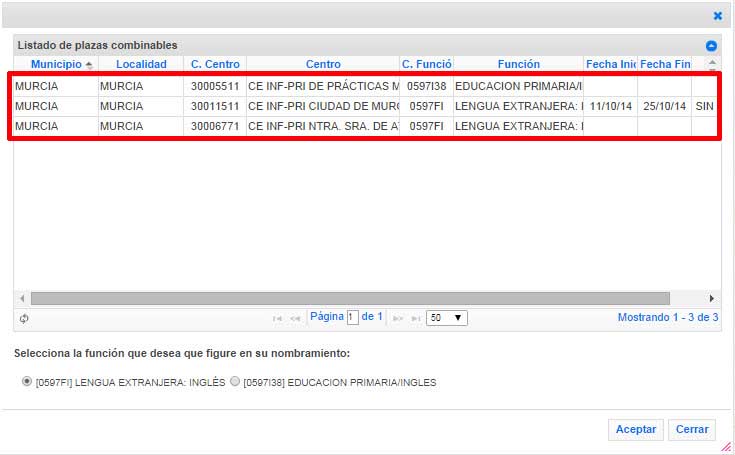
Ventana con el listado de plazas combinables. Pulsa la captura para verla a tamaño completo.
03
Elige la plaza y la especialidad
Haz clic en la vacante que quieres añadir. En la parte inferior verás la función o especialidad con la que se realizaría el nombramiento.
Si las dos plazas son de especialidades distintas, podrás elegir la función del nombramiento. Por ejemplo, si combinas Primaria y Música, selecciona la especialidad que prefieras entre las opciones que ofrezca la aplicación.
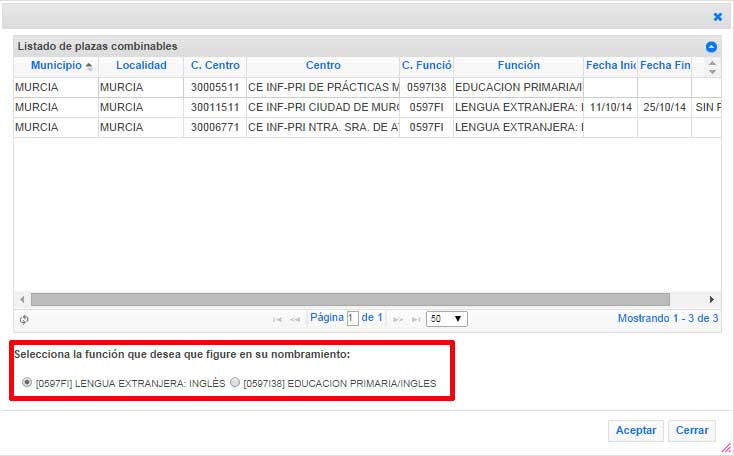
Selección de la función que figurará en el nombramiento. Pulsa la captura para verla a tamaño completo.
04
Acepta cada combinación y cierra
Pulsa ACEPTAR. La plaza que acabas de combinar dejará de aparecer entre las opciones disponibles.
Si quieres crear otras combinaciones, selecciona cada opción de una en una y pulsa ACEPTAR en cada caso. Cuando hayas terminado, pulsa CERRAR.
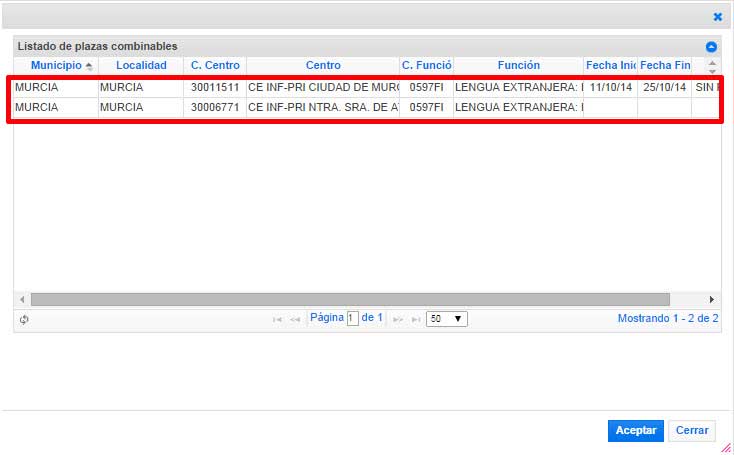
Listado de opciones después de aceptar una combinación. Pulsa la captura para verla a tamaño completo.
05
Comprueba tu lista de peticiones
En tu lista de peticiones debe aparecer primero la vacante en la que pulsaste COMB y, debajo, la que seleccionaste en la ventana de combinación.
Si has creado varias combinaciones, revisa que todas hayan pasado correctamente a la lista.

Resultado de las combinaciones en la lista de peticiones. Pulsa la captura para verla a tamaño completo.
Antes de cerrar:
revisa el PDF
Comprueba que la aplicación no haya insertado un tiempo parcial suelto que no querías solicitar de forma independiente.
- Guarda la instancia y genera el PDF para revisarlo.
- Busca la palabra «PARCIAL» dentro del PDF para localizar las peticiones.
- Revisa el orden de las plazas, las combinaciones y la función o especialidad elegida.
- Cuando hayas comprobado que todo es correcto, cierra la instancia y revisa el PDF definitivo.